PIXNET Logo登入

3D Printer DIY 自製3D印表機

跳到主文

歡迎光臨DIY 3D Printer經驗分享

部落格全站分類:數位生活

  • 相簿
  • 部落格
  • 留言
  • 名片
  • 2月 06 週四 201413:59
  • i3的校準與列印

i3的校準與列印重頭戲來了,如果你已經組裝好了,你會發現組裝本身根本不是件難事,只是花了些時間,尤其事一堆的線怕弄錯又要整理實在有點費時。如果你已經破不急待列印了那麼不管你印出來的是什麼樣子,至少你的印表機會動了。如果你已經可以列印出不差的東西請不要急著印什麼鋼鐵人公仔的東西,我保證你大失敗。請先列印些測試方塊,我有些不錯的建議等有空在PO上來。接下來的校準極為重要,如果你校準不好,你印出來的東西根本是不能用的。在校準過程中又以Z軸歸零與加熱板間距校正最為重要,我再說一次:Z軸歸零與噴嘴與加熱板間距極為重要。X,Y軸之校準,這個比較簡單如果你已經可以列印出一些測試物件,如一些立方體或是可以用來量測的物件,就可以用游標卡尺來測量尺寸是否正確(再期望誤差範圍之內),如果太大或太小可以調整前面提到的步進馬達參數計算來調整。如果列印出來的XY是斜的那就有點麻煩,你可能需調整框架或是組裝造成的XY的90度夾角問題。Z軸高度校正也是ㄧ樣,如果列印出來的物件太高或是太矮,請調整步進馬達參數來校正。加熱床的水平,與其說加熱床水平不如說噴嘴與加熱床在各個位置的間距要一致,比方說你噴嘴在左上角時的位置與加熱板的間距如是0.2mm,請利用PC端軟體移動你的噴嘴X與Y的位置,它在任何一個位置都應該是0.2mm不應該有太大改變,如果間距明顯改變就必須調整你的加熱板讓間距維持一致。
我在製作時遇到一個問題,四個角落間距都正常但噴嘴移到中間時間距就變成零(沒有間距,完全壓在加熱板上),難道玻璃不是平的? 這個問題困擾我很久,雖然我一直都可以列印出不差的白色或透明物件,但當我使用藍色材料時(同廠牌不同顏色有可能有不同的附著力或是溫度需求),就出現無法容許這樣的大誤差,我最後發現可能是因為最下方的壓克力經由螺絲鎖著上方的加熱床PCB,由於螺絲孔位略有一點點誤差導致螺絲鎖緊時加熱床拱起來,玻璃又以夾子固定在加熱床PCB所以讓玻璃也跟著略有凸出,至於到底3mm玻璃與加熱床PCB誰比較硬,我已經不想研究,雖然在壓克力板與加熱床PCB中間有彈簧做緩衝但依然造成這個變形問題。我自製了一塊3mm鋁合金的板塊(比純鋁硬度高)取代原來的壓克力,換上去之後解決了這個問題。
噴嘴與加熱床的間距,大家都說大約一張紙的厚度,這有點籠統因為紙張有磅數厚薄,還有噴嘴壓到紙張多緊算是適當,我的經驗是大約一張80磅的紙讓噴嘴壓住有點緊緊的但又可以輕鬆讓紙張進出移動的距離,專業地說大約0.1mm~0.15mm。如果你可以讓你的噴嘴在玻璃上任何位置都保持這個間距,那麼列印的成功機率應該是相當地高,由於間距問定,即使有時需要微調間距時也可以直接調整Z軸上的螺絲,微調觸碰微動開關的高度就可以了。
第一層列印完美,就可以接下來的每一層都容易成功,第一層問題點多,就會引領接下來的每一層都存在問題,如果其它層在列印過程中無法抹除或是排除這樣的問題,將會注定列印出一個失敗的作品。
物件黏不住加熱床,你有這方面問題嗎? 不論你怎麼調整加熱床溫度,物件就是黏不牢玻璃,最後是整塊列印一半的物件被噴頭拉著跑,相當氣餒。告訴各位一個妙招,就是在玻璃上面放一張紙,紙張的附著力比玻璃好太多,我保證你的物件可以牢牢地黏在紙上,不過你需要將噴嘴與加熱床的間距加多一點點,大約0.1mm(就是ㄧ張紙的厚度)。
這種妙招只能暫時解決你的問題,因為它有相當的後遺症,首先紙張背面要黏個兩三條雙面膠帶(拜託你用薄的,而且不要打十字,因為交叉點會太厚),用膠帶的原因是即時用夾子夾住紙張,在列印中還是會造成紙張浮動,造成歪曲或失敗,還有由於紙張很軟,列印完時不要急著拿起物件,紙張是軟的,這樣會造成物件底部隨紙張變形,還有一點,物件在冷卻過程中收縮,有可能造成底部彎曲變形,最後就是你要把底部撕不乾淨的紙張洗掉,可以用濕菜瓜布輕輕將紙垢刷掉。
加熱噴頭水平問題,加熱噴頭組裝在擠出組件上,相對於加熱床應該要是平行的,如果噴頭相對於加熱床是有傾斜,可能會造成噴頭移動戳到列印中的物件,所以要注意噴頭上方散熱器的冷卻,一但熱傳上去造成固定噴頭的塑膠軟化就會造成噴頭傾斜甚至讓間距大位移。
(繼續閱讀...)
文章標籤

diy3dp 發表在 痞客邦 留言(2) 人氣(12,322)

  • 個人分類:Prusa i3
▲top
  • 2月 06 週四 201413:57
  • Prusa i3材料BOM表

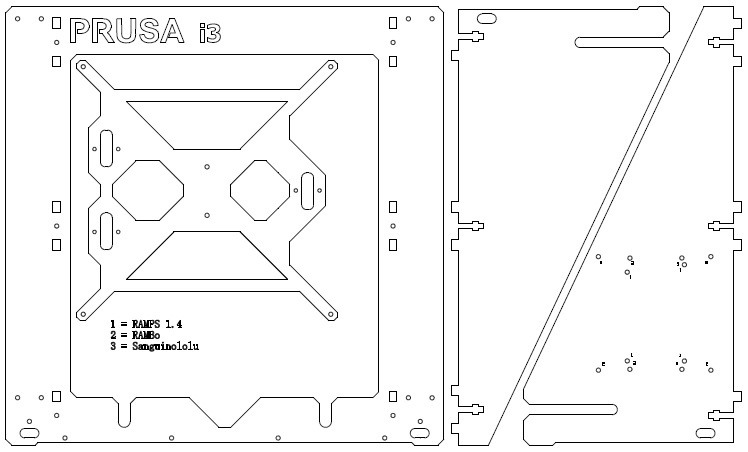
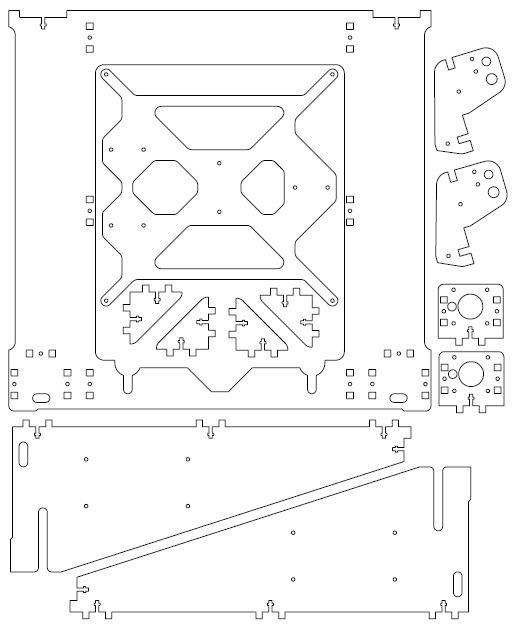
Prusa i3 材料BOM表機構材料框架(Frame),改良型雷射切割圖檔與簡化型雷射切割圖檔。
i3 frame1
i3 frame2
列印件(這些零件都是由3D印表機印出來的,請上網購買或是請已經有印表機的幫你列印) 同樣有改良型與簡化型,所需零件看清楚,兩著略有差異,用錯了會沒有所需零件或是多出一些用不到的。光軸與螺桿
改良型:
X光軸直徑8mm長度384mm (15吋) x 2條
Y光軸直徑8mm長度405mm (16吋) x 2條
Z光軸直徑8mm長度320mm (12.5吋) x 2條
Y軸螺桿8mm長度430mm (17.5吋) x 2條
Y軸螺桿8mm長度209mm (8.5吋) x 3條
Y軸螺桿8mm長度375mm (12吋) x 1條
Z軸螺桿M5長度305mm x 1條
傳統型:
光軸直徑8mm長度320mm x 2條
光軸直徑8mm長度350mm x 2條
光軸直徑8mm長度370mm x 2條
螺桿M5長度300mm x 2條
螺桿M10長度210mm x 2條
螺桿M10長度380mm x 2條
螺絲與螺帽(以下沒特別註明在原始資料上都是使用內六角,但其實一般螺絲便宜很,但注意某些螺絲一定要使用內六角,不然會鎖不進去,另外購買時可以多買一些作備用)
- M8螺帽 x 40(大約)
- M8墊片 x 42(大約)
- M5螺絲 x 1 (Y軸步進馬達用)
- M5螺帽 x 10
- M5皿字頭螺絲 x 1 (X軸皮帶同步齒輪用)
- M4螺絲50mm內六角 x 2
- M4螺絲20mm內六角 x 2
- M4螺帽 x 4
- M3螺絲10mm內六角 x 16 (Z軸步進馬達用的部分可用M3十字螺絲)
- M3螺絲15mm內六角 x 24 (框架用的部分可用M3十字螺絲)
- M3螺絲20mm 內六角螺絲 x 4
- M3螺絲30mm 內六角螺絲 x 7
- M3螺絲40mm 內六角螺絲 x 2
- M3螺帽 x 60 - M3墊片 x 40
- M3螺絲6mm 無頭內六角螺絲 x 1
- M2螺絲20mm十字螺絲 x 6 (限位開關用)
- M2螺帽 x 6 - M2墊片 x 12
- 擠出頭用M8長螺絲 x 1
軸承
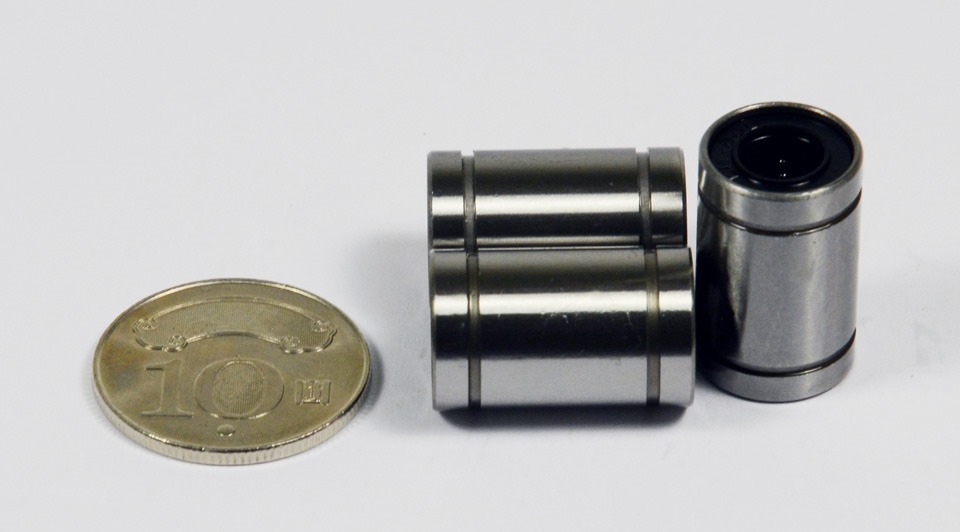
- LM8UU線性軸承 x 10 (X軸4個 Y軸3個 Z軸3個) 大陸製 每個47元
bearing LM8UU
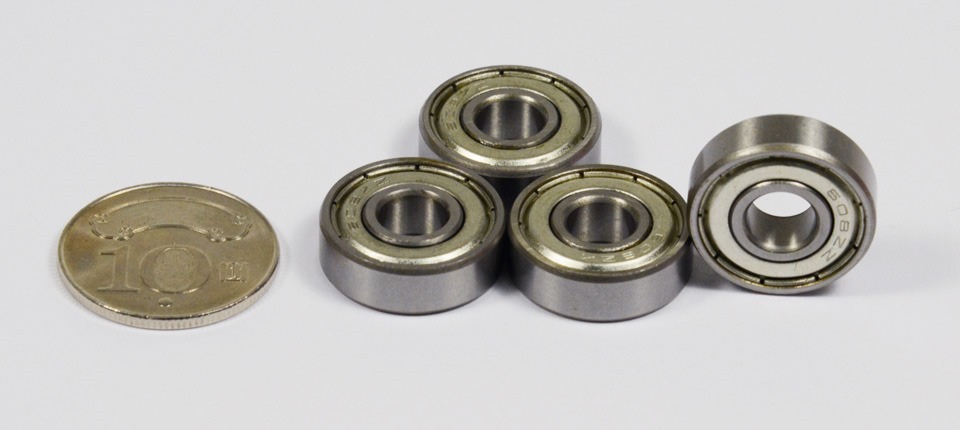
- 608ZZ軸承 x 2 (擠出頭2個) 大陸製 每個10元
bearing 608ZZ
- 625ZZ軸承 x 3 (Z軸同步用2個 Y軸同步用1個) 大陸製 每個12元
bearing 625ZZ
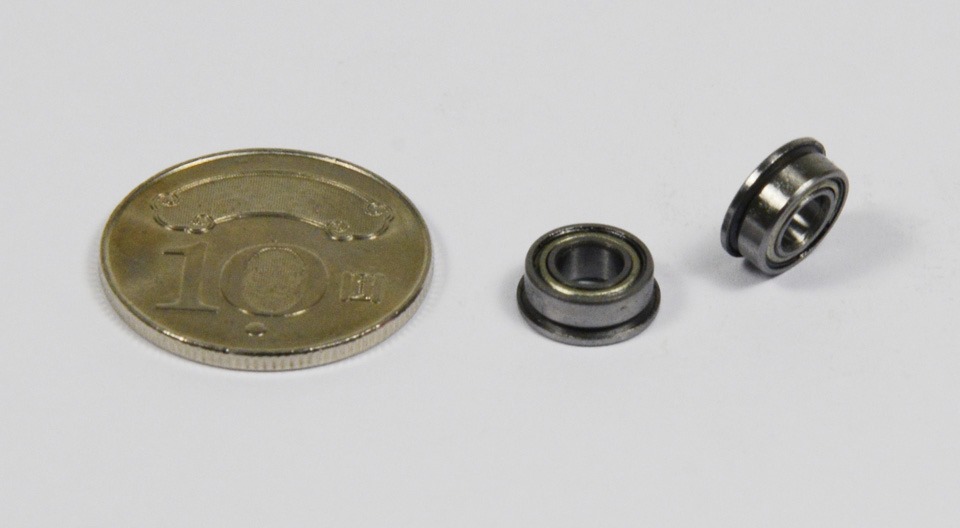
- MF105ZZ有邊軸承 x 2 (固定Z軸用) 大陸製 每個22元
bearing MF105ZZ
聯承軸
- 雙邊5mm x 2 (Z軸螺桿與馬達連結用)
- 可以用外徑為5mm的像膠管貨PVC風管替代較便宜,但不建議)
同步齒輪
GT2同步齒輪 x 2 (X、Y軸各1個,可以是16齒18齒或20齒)
GT皮帶 x 2m ((X、Y軸各1條,從中間剪開)
(繼續閱讀...)
文章標籤

diy3dp 發表在 痞客邦 留言(13) 人氣(11,922)

  • 個人分類:Prusa i3
▲top
  • 2月 06 週四 201413:46
  • 基本組裝與步進馬達測試

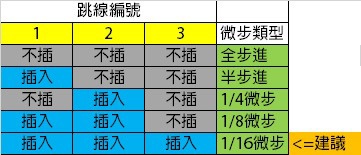
基本組裝與步進馬達測試先測試電子的部分,這樣一開始比較有成就感。首先我要要測試Arduino控制板所以請先下載最新版本的Ardunio IDE軟體(Arduino整合發展軟體)網址在http://arduino.cc/ 請到Download下載Ardunio IDE並執行安裝。將Arduino Mega 2560接上USB線然後插入電腦,即使Arduino Mega 2560有外接電源的接頭但它其實是不需要外接電源的,可以直接由USB供電,所以請直接插在電腦上,盡量不要插在USB HUB上面(除非你確定你的USB HUB電流足夠)。Arduino Mega 2560會自動安裝驅動程式(筆者使用Windows 7),等待驅動程式順利安裝完畢,控制板的電源燈閃爍之後再進行以下步驟。(以上步驟只是確定你的Mega 2560可以順利通電)拔除USB線,因為我們現在要將RAMPS 1.4組裝到控制板,當RAMPS 1.4安裝到控制板之後將步進馬達JUMPPER跳至所需位置,這些JUMPER是用來控制步進馬達激磁相數的。
RAMPS14 stepping motor jumpper
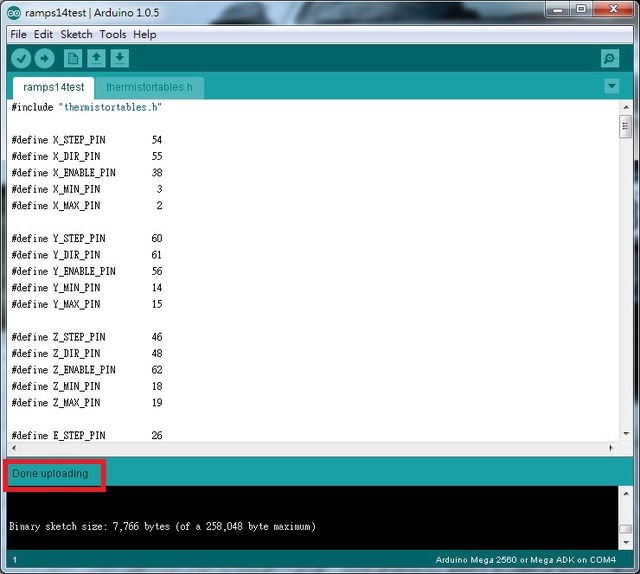
然後再將A4988步進馬達驅動器(共5個)組裝至RAMPS 1.4。請注意方向不要插錯,否則有可能燒毀。將外部電源供應器連接至RAMPS 1.4,然後讓電源供應器保持在關閉狀態。我們要測試步進馬達,請先至http://reprap.org/wiki/File:RAMPS1.4_TestCode.pde下載測試程式,請下載頁面最上方RAMPS 1.4 TestCode.pde的程式,如果沒有下載成功請點選然後按右鍵選擇另存新檔。經由USB重新連接Arduino控制板,執行PC端剛剛安裝的Arduino軟體,然後選擇檔案->開啟,選擇剛剛下載的RAMPS1.4_TestCode.pde檔案,然後選擇Arduino軟體介面上的箭頭符號,這樣它會自動Compile(編譯)在沒有錯誤的情況下會自動上傳至你的Arduino控制板,上傳完成下方狀態列出現"Done uploading."。
motortest.jpg
將12V電源供應器電源打開,此時請測量並調整步進馬達應該有的電流,這個步驟不難但很重要,電流偏差太大可能導致馬達不轉動、轉動不正常、不夠力、失步甚至燒毀馬達或控制A4988晶片。A4988一般來說是不需要加散熱片,如果買來就有也不需要拆掉,如果原來沒有散熱片而您確定有需要,請安裝適合的大小,太大會太靠近旁邊的PIN腳造成短路。 調整好之後將12V電源開啟,如果沒看到步進馬達在轉沒關係因為您可能看不出來它在旋轉,不過你應該已經聽到他旋轉的聲音,為了確定旋轉正常,請貼上膠帶或以其他方式做上記號,然後可以大概看得出5個步進馬達是不是選轉劇有一致性。如果您的馬達亂震亂轉也不用急,請確認每個馬達線的順序正確(這個確認動作其實應該在安裝前就要確認),順序不正確當造成電流相位不正常,然後再次確認A4988電流設定調整正確。這是簡單地目測馬達是否正常動作的方式,您可以交換不同位置的馬達以交叉確認是馬達的問題還是A4988控制板的問題。
(繼續閱讀...)
文章標籤

diy3dp 發表在 痞客邦 留言(16) 人氣(31,532)

  • 個人分類:Prusa i3
▲top
  • 2月 06 週四 201413:32
  • Cura的使用介紹

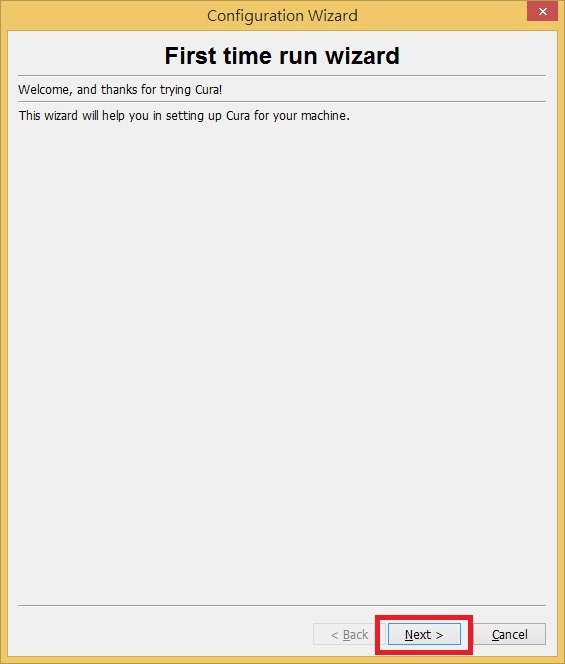
Cura的使用介紹Cura使用介紹:Cura其實非常之簡單好用,而且使用預設值印出來的品質比Repetier來得好。 下載安裝之後首先Cura會引導你進入設定精靈,依序設定你的機種應為Other(Ex:RepRap, MakerBot)再設定其他的機種訊息為Prusa Mendel i3。第一次啟用Cura會帶你進入快速設定精靈如下圖,請按繼續。
cura sw1
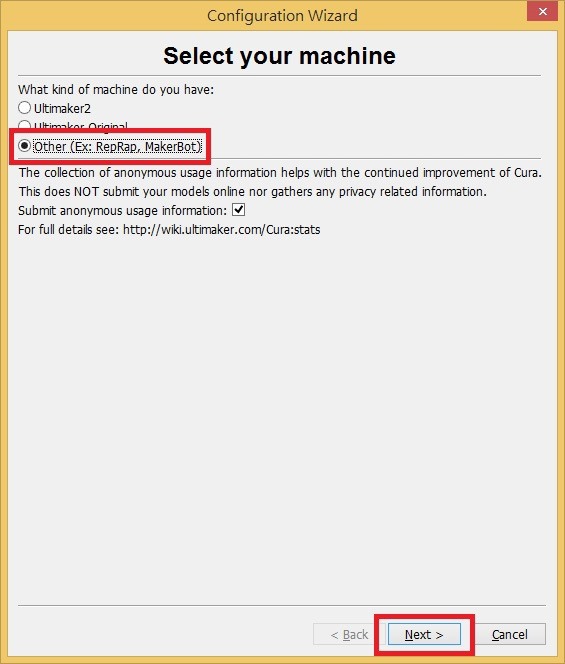
然後選擇Other,因為我們機器是RepRap。
cura sw2
(繼續閱讀...)
文章標籤

diy3dp 發表在 痞客邦 留言(0) 人氣(12,668)

  • 個人分類:Prusa i3
▲top
  • 2月 06 週四 201413:28
  • Prusa i3 小技巧

Prusa i3 小技巧覺得加熱床的支撐板太軟有彈性導致加熱版和耐熱玻璃高度不好調整嗎? 雖然加熱床上面是有彈簧的設計,但我目前還是習慣用手動方式調整這樣可以讓我比較精確掌握噴嘴的高度。
我將我的支撐板改成使用鋁合金的材質,硬度相當夠,很滿意。
Aluminum Alloy bed
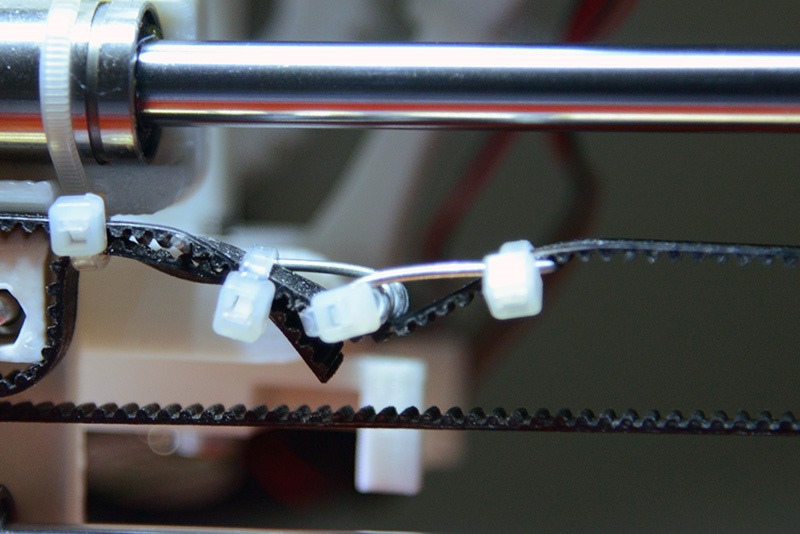
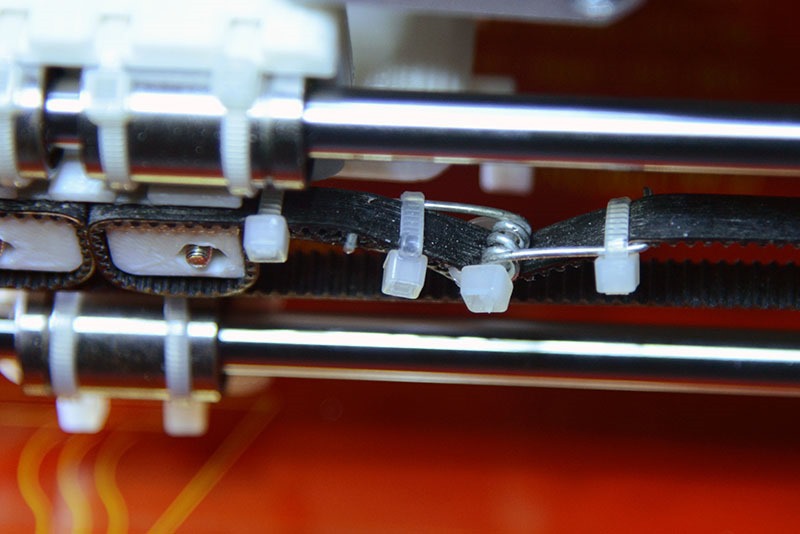
覺得X軸的皮帶不夠緊嗎? 由於Y軸的緊度可以經由後方改良過的同步輪固定座調緊,但是X軸呢?
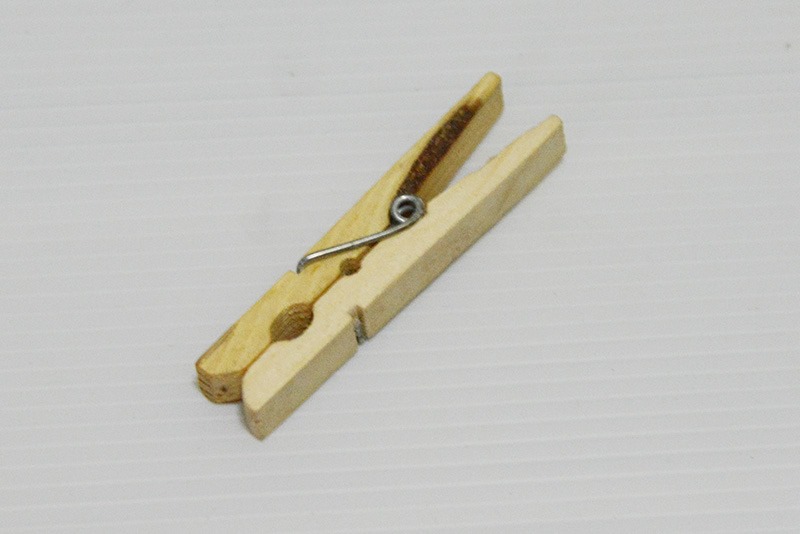
還記得木頭洗衣夾嗎? 只要20元,是一包30個20元喔,拆下它的彈簧,然後如同照片上面的方式固定住就可以了,彈簧拉這麼大,彈力有點強,可以用老虎鉗固定一下,然後用束線繩綁起來,以免它會彈開。
clip spring
clip spring2
clip
加熱床(加熱電路板)的電線要粗一點,如果有規格它必須能承受至少10A,最後連接到RAMPS1.4的端子,端子要鎖緊,線中間最好不要因不夠長而銜接,如果要銜接一定要焊接而不要綁一綁而已,如果中間使用快速連接頭一定要確定連接良好並且能承受這樣的電流,原因是整個線路我們必須比較高的電阻值保持在加熱電路板端,如果中間的線路因為你銜接或是使用了不良的連接器會造成線路端電阻過高,這樣會造成你的線或是連接的部分發熱,甚至燒毀,這可不是開玩笑的。
如何將列印物件拿下來,其實我被問到幾次這個問題,我的答案是不要急,等加熱床完全冷卻再拿。如果你實在等不及或是你不想讓加熱床放涼因為你迫不急待要印其他東西,以下是我的方法:
在確定你不會被燙傷的情況下取下玻璃,此時你的加熱床如果低於70度可以持續恆溫,如果高於70度建議先調降一些,等等要列印時再加溫
拿衛生紙(或抹布)沾濕,然後擦拭玻璃背面,你的衛生紙就變得溫溫的了,然後再拿新的衛生紙沾濕反覆擦拭,你會聽到喀喀的裂聲,那是你的物件和玻璃產生溫差所以因為熱漲冷縮而脫離的聲音,大約反覆3~5次之後,應該輕輕晃動物件就可以順利拿起來了。你不用怕玻璃會破,我用的並不是什麼高硼矽耐熱玻璃,而是100快的一般玻璃,並沒有破裂紀錄。(當然我提供方法給你,我還是要提醒你有破裂的可能,以免你來告我:(...
這個大家應該都知道,再給初學者知道一下,即使是同廠牌同材質的原料,在不同顏色的情況下非常有可能它的特性不一樣,也就是你的Z軸間距和擠出頭溫度、加熱床溫度都有可能要重新調整,慢慢試吧。(這就是為什麼很多3D印表機公司其實有專利的材料而不是印表機的原因之一)
~
(繼續閱讀...)
文章標籤

diy3dp 發表在 痞客邦 留言(2) 人氣(3,539)

  • 個人分類:Prusa i3
▲top
  • 2月 06 週四 201413:25
  • 使用工具

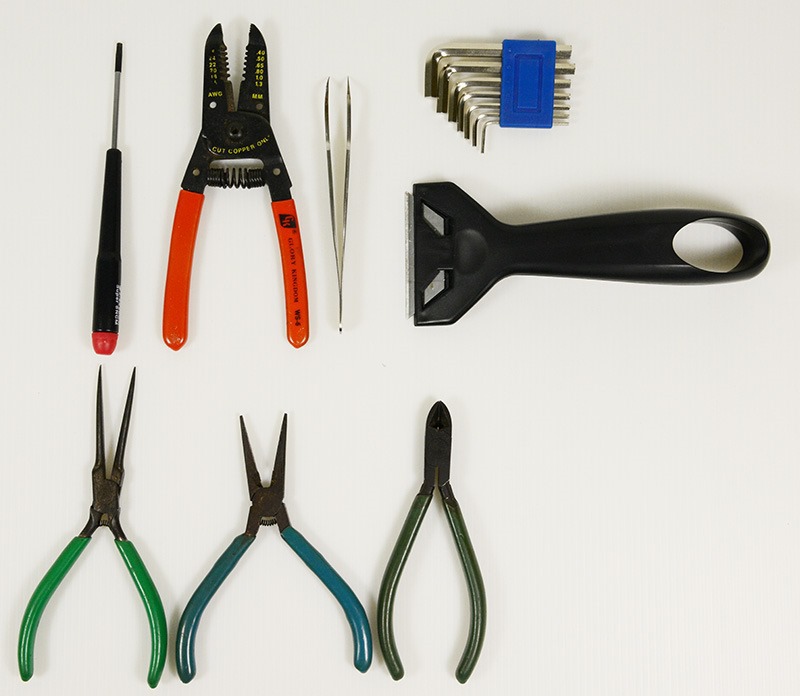
使用工具所需工具見仁見智,有些不是必備但是有個好工具總是方便施工。1. 各式一般工具以及刮刀,內六角板手是必備因為大部分螺絲都是內六角,由於某幾個尺寸內六角使用頻率高,我為了方便我還買了幾支有手把的內六角(如圖二左一)。
toolds1
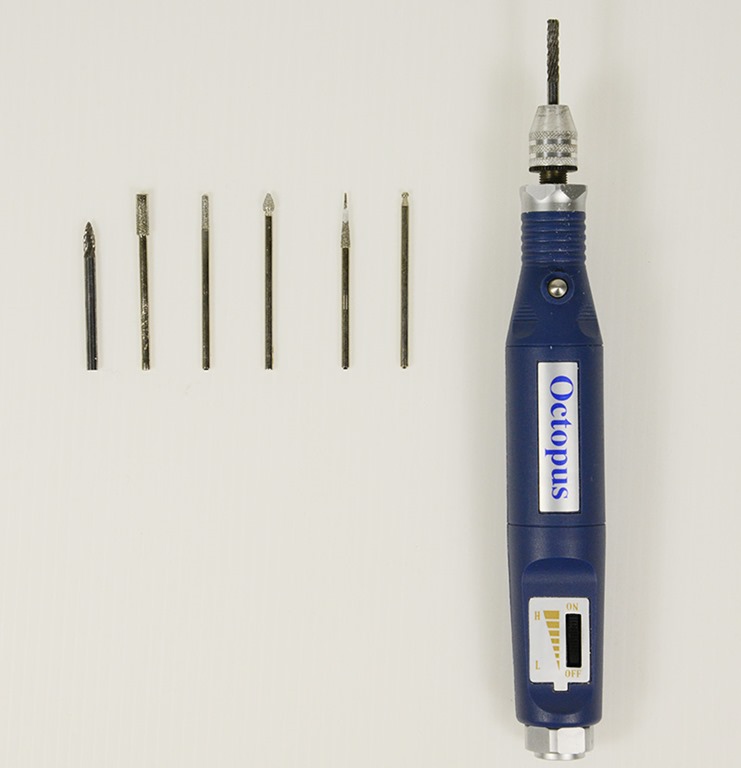
tools2雕刻機(小型打磨機),這幾乎是必備,不但可以用於裝時的修改一些誤差,也可以打磨你完成的物件,注意喔!我不但有使用打磨工具,我還有用銑刀,用來修比較需要吃深的部分。
carving machine耐熱膠帶與潤滑油
consumable supplies
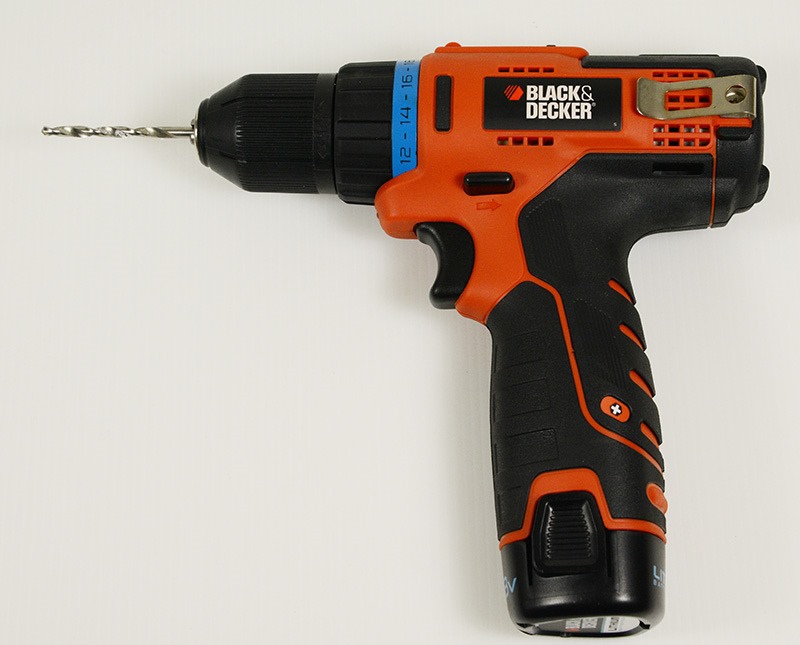
這個電動螺絲起和電鑽二和一,我不敢說是必備,但真的太好用了,雖然式充電式,但由於是高扭力所以不但壓克力木頭可以鑽,連鋁合金板都沒問題。(不過我全部的組裝都是用手鎖的,並沒有用電動起子,這樣我比較好拿捏力道)
drill
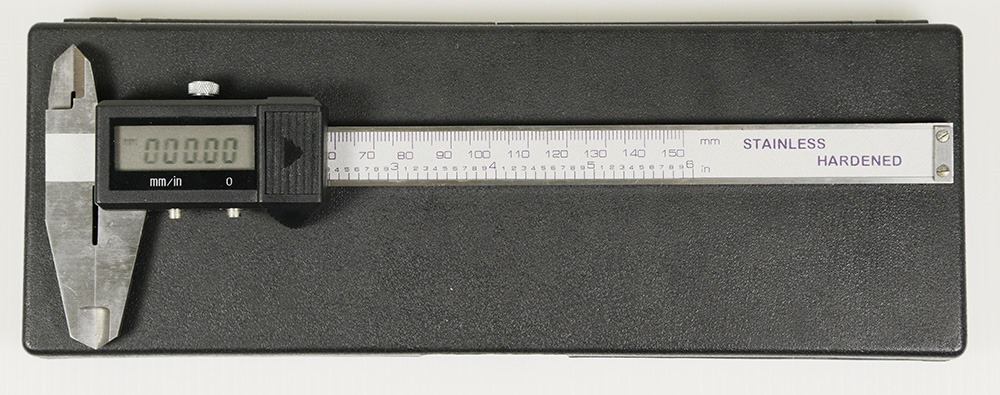
游標卡尺,非必備。
vernier caliper
~
(繼續閱讀...)
文章標籤

diy3dp 發表在 痞客邦 留言(0) 人氣(2,105)

  • 個人分類:Prusa i3
▲top
«12

文章分類

  • Delta (1)
  • Prusa i3 (15)
  • 未分類文章 (1)

最新文章

  • Delta 3D Printer DIY分享
  • Z軸與加熱床之校正方法
  • 網路資源分享
  • Repetier Firmware
  • 列印樣品
  • A4988步進馬達控制電路電流校正
  • i3之Configuration.H之說明 (for Marlin)
  • 步進馬達參數計算
  • 介紹與說明
  • i3的校準與列印

熱門文章

  • (80,247)3D印表機 Prusa i3 DIY分享
  • (3,539)Prusa i3 小技巧
  • (31,532)基本組裝與步進馬達測試
  • (11,922)Prusa i3材料BOM表
  • (12,322)i3的校準與列印
  • (31,419)步進馬達參數計算
  • (20,912)A4988步進馬達控制電路電流校正
  • (26,850)Repetier Firmware
  • (5,135)網路資源分享
  • (14,116)Z軸與加熱床之校正方法

參觀人氣

  • 本日人氣:
  • 累積人氣: